Tampilkan postingan dengan label SISTEM OPERASI. Tampilkan semua postingan

Kamis, 15 November 2012

Cara Install Dan Aktivasi Windows 8!!


Windows 8 telah hadir sob dan mungkin diantara sobat ada yang sudah memakainya tapi masih bingung dengan cara install maupun aktivasi windows 8? Windows 8 berbeda dengan windows 7 dalam hal install dan aktivasinya karena windows 8 punya 2 tahap untuk install dan aktivasinya. Windows 8 mempunyai 2 key yaitu key untuk instalasi dan key untuk aktivasi. Key untuk instalasi diberikan secara gratis oleh microsoft sedangkan key untuk aktivasinya harus sobat beli maupun sobat cari di internet. Mau tau lebih jelas sob?

Windows 8 yang telah diluncurkan pada tanggal 26 Oktober adalah berjenis windows 8 pro. Meskipun nanti akan ada windows versi enterprise yang merupakan windows versi terlengkap yang belum diluncurkan secara resmi oleh microsoft.

Untuk proses instalasi dan aktivasi windows 8 caranya sebagai berikut:
1. Gunakan salah satu key yang tepat untuk instalasi awal

windows 8 pro: XKY4K-2NRWR-8F6P2-448RF-CRYQH
windows 8 enterprise: 8M9BN-YB7W9-YV3VJ-7WMGG-MKH3V

2. Setelah terinstal maka tahap selanjutnya adalah proses aktivasi. untuk proses aktivasi di windows 8 sobat harus menggunakan command prompt (CMD) melalui server KMS yang masih aktif caranya sbb:
- Buka command prompt (arahkan kursor ke pojok kanan atas dan pilih search, ketik cmd pada kotak search) sehingga akan terbuka command prompt seperti ini
Cara Install Dan Aktivasi Windows 8!!
- Ketikan perintah pada command prompt
slmgr /ipk NG4HW-VH26C-733KW-K6F98-J8CK4
slmgr /skms fourdeltaone.net:1688
slmgr.vbs /ato
slmgr /ckms
server kms yang work (update 15 November 2012)
(ganti server kms apabila salah satu server offline):

fourdeltaone.net:1688
kms.cc.columbia.edu:1688
lunar21.no-ip.org:1688
jbiz1.no-ip.org:1688
85.139.164.203:1688
walkercorps.zapto.org:1688
3. Selamat windows 8 sobat sudah teraktivasi! tapi hanya berlaku selama 180 hari dan harus diaktivasi ulang setelah lewat 180 hari. Bisakah dibuat permanen? jawabannya bisa tapi aktivasinya permanen ini hanya berlaku sampai 31 januari 2013 karena menggunakan key asli dan legal dari promosi microsoft untuk upgrade ke windows 8 pro dengan media center yang berlaku sampai 31 januari 2013.
4. Untuk proses upgrade dari windows 8 pro menjadi windows 8 pro dengan media center sehingga dapat aktivasi permanen caranya sobat harus rekues key legal dari promosi microsoft Disini
Masukan email sobat dan tunggu selama 24 jam untuk mendapatkan konfirmasi key upgrade gratis dari microsoft.

5. Upgrade aktivasi ke windows 8 pro dengan media center dengan cara:
- Arahkan kursor ke pojok kanan atas dan pilih search
- Ketik add features pada kotak search
- Pilih Add features to Windows 8
- Pilih I already have a product key
- Masukkan key legal yang didapat dari microsoft
- Pilih next
- Sudah teraktivasi permanen Cara Install Dan Aktivasi Windows 8!!

NB: Server KMS sewaktu-waktu dapat offline jadi apabila sobat gagal aktivasi melalui server KMS berarti server tersebut sedang offline Cara Install Dan Aktivasi Windows 8!!

Download Windows 8 RTM Enterprise Evaluation


Microsoft baru saja mengumumkan bahwa pengembangan Windows 8 selama 2 tahun belakangan telah selesai, dan Microsoft baru saja merilis Windows 8 versi terakhir untuk pelanggan MSDN dan TechNet. Beberapa fitur utama yang akan tersedia secara eksklusif untuk Windows 8 Enterprise adalah: Windows To Go, DirectAccess, BranchCache, AppLocker, VDI Enhancements, New Windows 8 App Deployment.

Menurut Microsoft, Windows 8 Enterprise evaluation ini ditujukan untuk pengembang yang berniat untuk membangun dan menguji aplikasi pada Windows 8 versi final dari Windows 8, dan profesional TI yang tertarik untuk mencoba Windows 8 Enterprise atas nama organisasi mereka. Namun, pada kenyataannya, setiap orang yang ingin mencoba Windows 8 Enterprise bisa mendapatkannya dengan cara download Windows 8Enterprise versi trial 90 hari.
Windows 8 bekerja pada hardware yang sama dengan Windows 7. Anda akan memerlukan prosesor 1 gigahertz (GHz) atau lebih, RAM 1 gigabyte (GB) (32-bit) atau 2 GB (64-bit), Hard disk space 20 GB, Graphics card Microsoft DirectX 9 graphics device with WDDM driver. Jika Anda ingin menggunakan teknologi sentuhan (touch), maka Anda akan membutuhkan tablet atau monitor yang mendukung multitouch. Sementara untuk mengakses Windows Store dan mengunduh serta menjalankan aplikasi, Anda perlu koneksi internet dan resolusi minimal 1024 x 768.
Anda bisa mencoba dan mendapatkan Windows 8 Enterprise ini dengan cara download Windows 8 Enterprise versi trial yang akan aktif selama 90 hari di sini.
Beberapa hal yang perlu Anda ketahui sebelum menggunakan Windows 8 Enterprise Evaluation:
1. Pastikan Anda mem-backup file, data dan pengaturan yang ada di komputer.
2. Versi trial ini akan kedaluwarsa dan tak bisa di-upgrade, untuk meng-upgrade, Anda harus meng-uninstall, dan Windows 8 versi non-evaluation harus di-install ulang.
3. Pertimbangkan untuk menjalankan edisi evaluasi ini secara virtual atau instal di partisi hard drive berbeda agar memungkinkan Anda upgrade ke Windows 8.
4. Untuk registrasi, Anda harus registrasi atau mendaftar terlebih dahulu atau login dengan akun Microsoft dan memasukkan nama, alamat e-mail dan negara.
5. Anda akan diminta untuk mengaktifkan produk secara online dalam waktu 10 hari setelah meng-install. Waktu yang diberikan untuk proses aktivasi adalah selama 10 hari, jika Anda gagal mengaktivasi versi trial ini dalam tenggang waktu 10 hari, atau jika masa trial edition sudah berakhir, latar belakang desktop akan berubah menjadi hitam, Anda akan melihat pemberitahuan yang menunjukkan bahwa sistem ini tidak asli, dan PC akan shut down setiap jam, Anda akan kehilangan pekerjaan yang belum tersimpan.]
Cara Upgrade dari Windows 7 ke Windows 8 Consumer Preview

Minggu, 02 September 2012

Sejarah Android OS


sejarah androidAndroid Inc, adalah sebuah perusahaan software kecil yang didirikan pada bulan Oktober 2003 di Palo Alto, California, USA. Didirikan oleh beberapa senior di beberapa perusahaan yang berbasis IT & Communication; Andy Rubin, Rich Miner, Nick Sears dan Chris White. Menurut Rubin, Android Inc didirikan untuk mewujudkan mobile device yang lebih peka terhadap lokasi dan preferensi pemilik. Dengan kata lain, Android Inc, ingin mewujudkan mobile device yang lebih mengerti pemiliknya. Sejarah Android dimulai dari sini.

Google dan Sejarah Android

Konsep yang dimiliki Android Inc, ternyata menggugah minat raksasa Google untuk memilikinya. Pada bulan Agustus 2005, akhirnya Android Inc diakuisisi oleh Google Inc. Seluruh sahamnya dibeli oleh Google. Nilai pembelian Android Inc ini oleh google tidak ada release pastinya. Tetapi banyak yang memperkirakan nilai pembelian Android Inc oleh Google adalah sebesar USD 50 juta. Saat itu banyak yang berspekulasi, bahwa akuisisi ini adalah langkah awal yang dilakukan Google untuk masuk ke pasar mobile phone.
sejarah androidAndy Rubin, Rich Miner, Nick Sears dan Chris White tetap di Android Inc yang dibeli Google, sehingga akhirnya mereka semua menjadi bagian dari raksasa Google dan sejarah android. Saat itulah mereka mulai menggunakan platfor linux untuk membuat sistem operasi bagi mobile phone.

Sejarah Android dan Open Handset Alliance

Pada bulan nopember 2007, terbentuklan Open Handset Alliance yang merupakan konsorsium dari beberapa perusahaan : Broadcom Corporation, Google, HTC, Intel, LG, Marvell Technology Group, Motorola, Nvidia, Qualcomm, Samsung Electronics, Sprint Nextel, T-Mobile dan Texas Instruments. Mereka sepakat untuk membuat open standart bagi mobile phone. Pada hari yang sama, mereka mengumumkan produk pertama mereka, yaitu Android yang berbasis Linux kernel versi 2.6.
Bulan Desember 2008, bergabunglah 14 perusahaan lainnya yaitu : ARM Holdings, Atheros Communications, Asustek Computer Inc, Garmin Ltd, PacketVideo, Softbank, Sony Ericsson, Toshiba Corp dan Vodafone Group Plc. Hal ini merupakan langkah besar dalam sejarah Android untuk menjadi pemimpin dalam sistem operasi untuk mobile phone.
Beberapa Versi release resmi Android :
Android Cupcake 1.5
Android Donut 1.6
Android Eclair 2.0.x/2.1.x
Android Froyo 2.2.x
Android Gingerbread 2.3
Android Gingerbread 2.3.3
Android Honeycomb 3.0

Sabtu, 07 Januari 2012

Cara Mengaktifkan Fitur tersembunyi dan Mengganti Tema Windows 8 Dengan Windows 8 BluePoison


Walaupun masih versi preview, windows 8 seperti yang besar & penting yang selalu hadir dibeberapa review media online atau majalah komputer. Bukan hanya itu, setiap harinya kini situs microsoft dikunjungi ribuan orang hanya untuk mendownload Windows 8 Preview. Dan tidak sedikit pula orang mencoba Win 8 baik melalui VM maupun upgrade langsung OS yang ia miliki. Hal ini mungkin dikarenakan gebrakan tampilan barunya yang membuat hati orang tertarik.
Saya pribadi juga telah menggunakan Windows 8 sejak satu minggu yang lalu dan hasilnya lumayan bagus walaupun kadang dalam suatu waktu masih terjadi hang akibat bug system. Hal tersebut saya masih maklumi karena memang ini masih dalam tahap percobaan. Kekurangan lain dari Windows 8 Developer Preview yaitu tidak dapat mengganti warna tema di homepage dan menghilangnya Klasik Start Button yang mungkin membuat beberapa orang kesulitan karena sudah terbiasa dengan windows terdahulu.
Tapi ada istilah tak ada gading yang tak retak. Begitu pula dengan Windows 8. Baru beberapa minggu hadir namun sudah terdapat aplikasi Hack Windows 8. Salah satunya Windows-8-BluePoison.
Windows 8 Blue Poison adalah aplikasi untuk mengganti tema homepage windows 8, dan memunculkan fiture-fiture tersembunyi seperti klasik menu, dll. Kita hanya perlu mengklik themes windows 8 yang kita inginkan dan restart :) Lebih jelasnya bisa dilihat pada screenshot dibawah ini

Mengganti Themes Windows 8

Jalankan Aplikasi Windows 8 Poison >> Pilih Themes >> Klik tema yang kamu mau >> Tunggu sejenak untuk mendownload theme >> Restart otomatis dan selesai.

Mengaktifkan Klasik Menu Windows 8

Klik Unlock hidden Fiture >> klik Classic Start Menu >> Klik Enable
Dalam program Windows 8 BluePoison juga menyertakan link download windows 8, dan aktivator. Namun demi keamanan komputer mu, saya lebih menyarankan untuk mendownload melalui website Microsoft saja. Dan untuk saat ini, program tersebut hanya dapat berjalan di Windows 8 Developer Preview (tested by me). Semoga di versi finalnya windows 8 juga menyertakan fiture untuk mengganti tema dengan mudah tanpa bantuan software lagi :p

Kamis, 28 Juli 2011


Windows Server 2003
May 18, 2011 admin Instalasi

Instalasi ini dapat diterapkan pada :

1. Windows Server 2003 x86
2. Windows Server 2003 x86 Service Pack 1
3. Windows Server 2003 x86 R2
4. Windows Server 2003 x86 Service Pack 2

Win 2003Server

Menginstall Server sangatlah tidak terlalu susah. Mungkin ada yang beranggapan bahwa menginstall server itu susah. Namun susah itu tidaklah dari menginstallnya, tetapi cara mengkonfigurasi agar server tersebut bisa sesuai dengan keinginan kita. Itulah hal yang sulit yang saya pernah lakukan. Dan mungkin bagi yang sudah terbiasa bisa berkata beda dengan saya.

Pada kesempatan saat ini, saya akan menjelaskan cara menginstall Sistem Operasi Jaringan yaitu Windows Server 2003. Untuk cara menginstallnya hampir mirip dengan menginstall Windows XP pada umumnya. Hanya saja terdapat point yang ditambah disini.
Sebelumnya pastikan anda memiliki CD Installer Windows Server 2003 dan komputer yang akan diinstall. Pastikan juga spesifikasi komputer tersebut memenuhi syarat. Yaitu sebagai berikut.
Processor Minimum : 133 MHz (Standard, Enterprise, Web Edition), 400Mhz (Datacenter Edition), 733MHz (Itanium-based computer).

Recommended : 550MHz (Standard, Web Edition), 733MHz (Enterprise, Datacenter Edition).
Memory Minimum : 128MB (Standard, Enterprise, Web Edition), 512MB (Datacenter Edition).

Recommended : 256MB (Standard, Enterprise, Web Edition), 1GB (Datacenter Edition).

Maximum : 4GB (Standard Edition), 32GB (Enterprise Edition x86-based computer), 512GB (Enterprise Edition Itanium-based computer), 64GB (Datacenter Edition x86-based computer), 512GB (Datacenter Edition Itanium-based computers), 2GB (Web Edition).
Harddisk 1,5GB (All Edition, x86-based computer), 2GB (Enterprise, Datacenter Edition Itanium-based computer).
Multiprocessor Support Standard Edition : Up to 4.

Enterprise Edition : Up to 8.

Datacenter Edition : Minimum 8, Maximum 64.

Web Edition : Up to 2.

Jika komputer anda memenuhi syarat diatas. Maka kita lanjut ke tahap penginstallan.


Pertama pastikan anda telah memasukkan CD Installasi Windows 2003 Server ke CD ROM anda. Setelah itu, BOOT melalui CD ROM. Ketika terdapat Press any key to boot from CD, tekan sembarang tombol di keyboard. Dan kemudian pilih huruf dari tiap versi windows server yang anda install. Disini saya akan menginstall versi standard.


Kemudian setup akan melakukan loading driver – driver dan file – file yang akan dibutuhkan untuk mempartisi harddisk dan beberapa komponen lainnya.
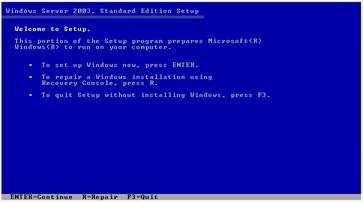

Setelah proses load selesai, maka akan ada tampilan seperti ini. Tekan enter untuk memulai install windows server.


Maka akan muncul tampilan EULA dari windows server tersebut. Tekan F8 jika anda setuju dengan perjanjian lisensi tersebut.
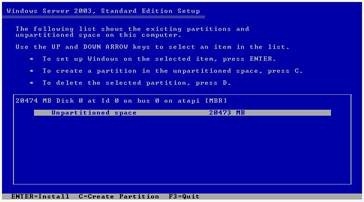

Kemudian, setup akan mendeteksi harddisk dan harddisk yang terbaca akan ditampilkan seperti gambar diatas beserta jumlah kapasitas maupun partisi jika ada. Jika ada bagian harddisk yang belum dipartisi atau harddisk tersebut masih baru. Maka hanya muncul Unpartitioned Space. Tekan tombol C untuk membuat partisi baru.
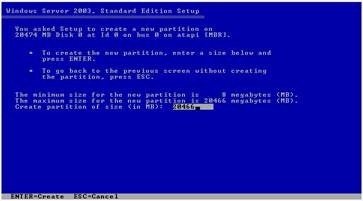

Maka ketikan nilai besar partisi yang anda inginkan. Angka yang dimasukkan dalam satuan MB. 1 berarti 1MB dan 1000 berarti 1GB. Disini saya akan memakai penuh harddisk saya yaitu sebear 20466MB atau 20GB. Setelah itu tekan enter.


Maka akan muncul Partisi 1 dengan diikuti New Raw. Maka langsung saja tekan enter untuk memilih partisi tersebut sebagai tempat dimana windows server diinstall.


Kemudia pilih file system yang akan digunakan apakah NTFS atau FAT. Saya sarankan untuk memilih NTFS, karena kelebihannya dibandingkan dengan FAT. Jika harddisk anda masih baru, maka anda gunakan saja yang terdapat tulisan Quick.


Maka setup akan memulai format partisi yang anda pilih tadi. Lama format tergantung dari besar partisi tersebut.


Setelah proses format selesai. Maka setup akan mengkopi seluruh file – file installasi windows server ke partisi. Lamanya pengkopian tergantung pada kecepatan hardware dan jenis server yang anda pilih ketika pertama boot tadi.


Setelah proses pengkopian selesai. Maka langsung saja tekan enter untuk merestart komputer. Sebelum proses boot, pastikan dulu bahwa boot yang pertama diubah kembali ke harddisk.


Setelah komputer boot, maka akan muncul tampilan setup yang baru. Tampilan setup ini sama dengan tampilan setup windows xp. Tunggu setup sampai menginstall driver yang dibutuhkan. Lamanya penginstallan tergantung dari spesifikasi hardware komputer server.


Jika proses installasi driver sudah selesai, maka akan muncul jendela seperti berikut. Disini kita akan mengatur regional setting untuk mengatur time zone, mata uang, dll. Klik tombol Customize.

Maka akan muncul jendela baru. Pilih Indonesian pada bagian pilihan diatas. Dan pilih Indonesia pada bagian location di bagian bawah. Setelah itu OK dan Next.


Kemudian, akan muncul form isian. Isi nama pengguna server pada Name dan Organisasi pada Organization. Setelah itu klik Next.

cd key w2003s

Masukkan serial number anda. Serial number tersebut ada berada pada belakang kotak CD.


Pilih mode lisensi yang anda punya.


Setelah itu, ketikkan nama komputer pada Computer Name. Kemudian ketikkan password administrator dua kali pada Administrator password dan Confirm password. Password harus berupa campuran antara huruf, angka, dan simbol. Setelah itu klik Next.


Pada time zone pilih GMT +07:00 Bangkok, Hanoi, Jakarta. Kemudian klik next.


Maka setup akan lanjut pada installasi network.


Setelah itu akan muncul jendela baru. Disini kita akan mensetting network. Pilih saja custom setting. Kemudian Next.
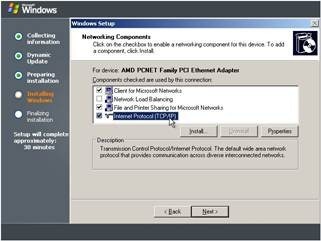

Pilih Internet Protocol (TCP/IP), kemudian klik properties.


Maka akan muncul jendela baru, ketikkan IP address, Submet Mask , IP Gateway, DNS Server. Jika sudah klik OK dan kemudian Next.


Pilih No jika komputer server anda bukan member dari domain. Dan pilih yes jika ya. Kemudian klik Next.


Maka setup akan menyimpan konfigurasi tadi dan mengkopi lagi file – file windows ke harddisk. Lamanya bergantung pada spesifikasi komputer, dan jenis server yang diinstall. Anda bisa meninggalkan komputer sambil meunggu proses installasi selesai.


Jika proses intallasi telah selesai. Maka komputer akan langsung restart. Maka windows server telah selesai diinstall dan komputer anda akan bisa masuk ke windows sekarang. Tekan tombol CTRL + ALT + DEL secara bersamaan untuk memulai login.


Ketikan Administrator pada username dan ketikan password administrator yang telah anda set ketika proses installasi tadi. Kemudian klik OK.


Selesai sudah proses installasi windows server di komputer anda. Maka tahap selanjutnya adalah menginstall driver dan menggkonfigurasi server anda.

Sekilas Windows Server 2003

Microsoft Windows Server 2003 merupakan generasi penerus dari Windows Server 2000. Windows ini dibuat khusus untuk server pada jaringan. Beberapa fasilitas yang ada pada Windows Server 2003 ini adalah :
  • File Server
  • Print Server
  • Web Server
  • Mail Server
  • Multimedia Server
  • DNS Server
  • Application Server (Web Server, FTP Server, dll)
  • DHCP Server
  • Dan Juga bisa sebagai Router (NAT)
Secara garis besar Windows Server 2003 memiliki Versi :
  • Windows Server 2003 Standard Edition
  • Windows Server 2003 Web Edition
  • Windows Server 2003 Enterprise Edition
  • Windows Server 2003 Datacenter Edition
  • Windows Small Business Server 2003

Step #1: Persiapan Installasi

Sebelum melakukan instalasi pastikan Komputer yang akan anda instal sudah memenuhi persyaratan minimal sbb :
Windows Server 2003 Standard Edition
  • Processors minimum speed 550 megahertz (MHz). Atau minimum support 133 MHz. Maximum mendukung 4 processors per computer.
  • 256 megabytes (MB) RAM (recommended minimum) atau minimum 128 MB, dan maksimum 4 gigabytes (GB).
Windows Server 2003 Web Edition
  • Satu atau Dua processors dengan recommended minimum kecepatan 550 megahertz (MHz). Minimum speed 133 MHz. Maximum mendukung dua processors per computer.
  • 256 megabytes (MB) RAM (recommended minimum) atau minimum 128 MB, dan maksimum 2 gigabytes (GB).
  • Minimal Ruang hard disk 1.25 GB sampai 2 GB.
  • Harus menggunakan Partisi NTFS untuk Windows Server 2003, Web Edition.
Windows Server 2003 Enterprise Edition
  • Processors minimum speed 550 megahertz (MHz). Atau minimum support 133 MHz. Maximum mendukung 8 processors per computer.
  • 256 megabytes (MB) RAM (recommended minimum) atau minimum 128 MB, dan maksimum 32 gigabytes (GB).
Windows Server 2003 Datacenter Edition
  • Diharuskan memiliki 8 atau lebih processors dengan minimum speed 400 megahertz (MHz). Untuk memulai instalasi baru, membutuhkan minimum processor 550 MHz. Maximum mendukung 32 processors per computer.
  • 512 megabytes (MB) RAM minimum, 128 gigabytes (GB) maximum.
  • 2 GB ruang hard-disk kosong (minimum) untuk Setup.
Dari kebutuhan hardware diatas anda bisa memilih ingin mengintal Windows Server 2003 yang sesuai dengan komputer anda.

Minggu, 08 Mei 2011

Install Windows XP Via DOS Tanpa Cd Rom

Hari ini kedatangan lagi pasien Laptop Acer Aspire 5500Z yang rusak windowsnya karena virus, hanya 1 cara yang bisa dilakukan yaitu memformat kembali windowsnya. Tapi ada sedikit masalah dengan Laptop ini yaitu DVD RW nya sudah tidka bisa lagi membaca cd / dvd untuk booting installasi windows Xp. Hal yang pertama saya lakukan adalah dengan cara menginstall windows via USB yang pernah saya bahas pada artikel Cara Install Windows XP dengan Flashdisk dan ternyata laptop ini tidak mau di install dengan cara di atas terjadi blue screen saat akan memulai install windows, tidak ada pilihan lain kecuali harus menggunakan cd room external tapi sayang cd room externalpun tidak ada lalu bagaimana ?
Setelah saya merenung sebentar akhirnya saya teringat dengan teknik install windows lewat DOS memang teknik ini sudah lama sekali saya pakai tapi baru kali ini saya tulis artikelnya. Opss… ada yang lupa Teknik yang saya pakai dulu saya menggunakan booting Via Disket wah bagai mana nehh Laptop jaman sekarang sudah tidak ada lagi Flopy Drive nya ???? Tenang kita bisa membuat Booting DOS Via USB, OK kita langsung saja ke step by step Cara install windows via DOS menggunakan USB.


  1. Siapkan 1 buah Flasdisk minimal 1 GB.
  2. Download aplikasi HPUSB flash Disini ( Tools ini berguna untuk memformat USB dengan memasukan File system DOS ).
  3. Setelah didownload kemudian Download Juga File System DOS nya Disini.
  4. Setelah Semua didownload Extra semua file tersebut ke komputer anda.
  5. Jalankan aplikasi HPUSB flash HPUSBFW.EXE klik 2x.
    akan muncul tampilan seperti gambar dibawah ini :
    usbboot 
Install Windows XP Via DOS tanpa Cd ROM
  6. Pilih device pastikan anda memilih Flasdisk yang akan dijadikan boot DOS.
  7. Ceklis pada pilihan Create a DOS startup disk, kemudian pada pilihan “using DOS system files located at” klik tombol sebelah kanan (browse) dan cari file system DOS yang didownload tadi arahkan pada direktori hasil ekstrak.
  8. Setelah semua benar klik Start untuk memulai memformat Flasdisk dan System DOS pada Flasdisk anda, tunggu sampai proses selesai..
  9. Setelah Selesai copy-kan file-file yang ada pada direktori DOS (hasil download) ke flashdisk, kecuali file COMMAND.COM, IO.SYS, dan MSDOS.SYS (sudah tercopy sewaktu proses format).
Langkah Pertama untuk Membuat USB Boot DOS sudah selesai, Kita masuk ke Tahap Selanjutnya Yaitu menginstall windows XP.
  1. Copy Semua File Installasi Windows XP ke Dalam Flasdisk kita kasih Folder Winxp .
  2. Pasang USB boot DOS tadi ke dalam Laptop , pastikan First boot nya ke USB.
  3. Tunggu sampai Proses Masuk ke Promp C:/ , C adalah partisi Flasdisk kita.
  4. Langkah selanjutnya adalah kita Format Hardisk Laptop yang kini partisinya menjadi D
  5. Ketik Format D:/q/s tekan enter , ( jika partisi D tidak terbaca ini dikarenakan partisi windows anda menggunakan File sytem NTFS maka kita harus menggantinya menjadi FAT32 caranya ketik FDSIK pada prompt C:/ kemudian Delete partition D nya atau Primari partitionnya Kemudian kita Creat Lagi Partition kemudian restart komputer dan ulang ke langkah 1. )
  6. Setelah di format kemudian Copy File copy himem.sys, config.sys, dan smartdrv.exe, ke partisi D: dengan cara
    Ketik "copy himem.sys D:" tekan enter
    Ketik "copy config.sys D:" tekan enter
    Ketik "copy smartdrv.exe D": tekan enter

    tanpa tanda kutip
  7. Setelah semua selesai kini kita restart Laptop nya dan pilih First bootnya ke Hardisk biarkan booting via Hardisk
  8. Kini Partition C:/ adalah Hardisk kita dan Partisi D adalah Flasdisk kita , ini tergantung partisi hardisk anda sebelumnya.
  9. Pada prompt C:/ ketik smartdrv kemudian enter.
  10. Kita masuk ke partisi flasdisk kita , dan masuk ke Folder dimana kita menyimpan File installasi windowsnya.
  11. Ketik perintah CD winxp kemdian ketik lagi CD i386
  12. Setelah kita berada di folder D:/winxp/i386/ ketik perintah winnt.exe kemudian enter.
  13. Anda akan masuk ke menu instalasi windows. Dari sini anda tinggal mengikuti langkah-langkah yang ada pada layar monitor sampai selesai instalasi windows.
Cara di atas berlaku untuk semua komputer / laptop yang sudah bisa boot via USB, mudah-mudahan bermamfaat.

Cara Mengkloning Windows

Komputer Jaringan (Cara Mengkloning Windows)


Sistem operasi (OS) memang tidak rentan dari serangan luar yang berupa virus jahat. Kalo sudah rusak parah biasanya kita instal ulang. Nah sekarang ada cara tercepat untuk instal ulang, yakni kloning. Dengan ini, waktu yang biasanya 1 jam atau lebih bisa kita persingkat jadi 10 menit.

Di internet bisa Anda temui alat untuk membackup sistem operasi dan yang paling terkenal adalah Norton Ghost. Aplikasi tersebut mampu membuat kloning sistem operasi dengan tepat, tapi sayangnya hanya tersedia versi berbayar. Tapi, ternyata ada juga yang dapat Anda pakai secara cuma-cuma dan dengan tampilan yang tidak ribet.

XXClone adalah aplikasi gratisan yang mampu menduplikasi sistem volume dari Windows dan membuat target volume yang self-bootable dengan cepat dan mudah. Aplikasi sudah mendukung format partisi FAT16, FAT32, dan NTFS di Microsoft Windows NT4, 2000 dan XP dan mendukung tempat penyimpanan internal dengan interface IDE, SATA, dan SCSI, kemudian juga eksternal seperti USB, Firewire dan lain-lain.

Ini fitur-fitur dasar yang dimiliki oleh semua versi dari XXClone:

1. Membuat kloning dari sistem volume yang self-bootable
2. Membuat backup penuh dari non sistem volume
3. Restore/ memperbaiki kemampuan boot dari sistem operasi
4. Membuat QDB (Quick Boot Diskette)
5. Membuat batch file untuk mengulang operasi
6. Dapat menampilkan wallpaper alternatif sebagai pembeda
7. Dapat diatur supaya otomatis melakukan shutdown setelah suatu tugas selesai dilaksanakan
8. Dapat diatur pemakaian dari CPU dalam melakukan tugas tertentu
9. Dapat menyimpan log dan file debug
10. Dapat menambah sebuah pilihan di menu boot sebagai percobaan
11. Dapat menduplikasi Volume ID
12. Dapat dijalankan melalui command line (file batch)
13. Dapat berjalan dalam mode minimized/ hidden
14. Menyediakan tombol yang terliaht jelas untuk alat DiskMgmt

Dibandingkan dengan aplikasi sejenis lainnya, XXClone sangat mudah digunakan dan cocok bagi pemula maupun yang sudah ahli. Sedangkan kebanyakan aplikasi sejenis hanya menyediakan tampilan DOS. Aplikasi ini tersedia dalam versi gratis dan berbayar, jika Anda menggunakan versi gratis maka akan terlihat beberapa pilihan pengaturan backup tidak aktif (tulisannya berwarna abu-abu). Intinya di versi gratis ini Anda tidak bisa melakukan backup secara berkala. Setiap kali Anda melakukan backup sistem operasi, maka akan dibuat backup baru secara penuh dan tidak menimpa file backup sebelumnya.

Segala resiko yang timbul akibat percobaan adalah kesalahan anda sendiri dan di luar tanggung jawab kami. Jadi berhati-hatilah serta baca dengan seksama. Terimakasih

Selasa, 03 Mei 2011

Cara Menginstall Debian Lenny (5.0)


Untuk menginstall linux debian versi 5.0, ikuti langkah langkah dari gambar berikut:

1. Pilih Install


2. Pilih English


3. Pilih Other


4. Pilih Asia


5. Pilih Indonesia


6 Pilih  American English


7. Pilih eth0


8. Tekan Cancel


9. Pilih Configure Network Manually


10. Isikan IP address


11. Isikan Netmask


12. Isikan Gateway.


13. Isikan Nameserver. (DNS)


14. Isikan hostname.


15. Isikan Nama Web Lokal


16. Pilih Jakarta


17. Pilih Guided – Use entire disk


18. Pilih nama harddisk


19. Pilih All files in one partition….


20. Pilih Finish


21. Pilih Yes


22. Masukkan root password


23. Masukkan lagi.


24. Masukkan Full Name User


25. Masukkan Username


26. Masukkan Password untuk user.


27. Masukkan lagi.


28. Pilih No.


29. Pilih No


30. Pilih No


31. Pilih Standard System saja


32. Pilih Yes.


33. Pilih Continue


 34. Login Sebagai Root, dan masukkan password.
Dan selesai..!